Anuncios
A veces podemos eliminar accidentalmente un mensaje o necesitar recuperar una conversación eliminada. En estas situaciones surge la pregunta: ¿hay alguna manera de restaurar estos mensajes?
¡La buena noticia es que sí! Existen diferentes formas de recuperar mensajes eliminados de WhatsApp, ya sea a través de un respaldo en la nube o con aplicaciones especializadas. Algunas de estas herramientas incluso permiten restaurar conversaciones sin necesidad de una copia de seguridad previa.
Entonces, en este artículo, vamos a presentarte algunas de las mejores aplicaciones para recuperar mensajes eliminados de WhatsApp. También explicaremos cómo restaurar mensajes usando copias de seguridad en Google Drive (Android) y iCloud (iOS). ¿Vamos?
1. Aplicaciones para recuperar mensajes borrados de WhatsApp
Actualmente existen varias herramientas que te ayudan a recuperar mensajes eliminados de WhatsApp. Algunos acceden al historial de notificaciones del teléfono, mientras que otros analizan los archivos internos del sistema para intentar restaurar las conversaciones eliminadas.
Anuncios
A continuación, consulte las principales aplicaciones de esta función.
1.1 Dr. Fone: herramienta de recuperación profesional
Dr. Fone es una de las soluciones más completas para recuperar mensajes eliminados de WhatsApp. Permite recuperar no sólo textos, sino también fotos, vídeos y otros archivos importantes que hayan sido eliminados.
¿Cómo utilizar Dr. Fone?
- Descargue el programa e instálelo en su computadora.
- Conecte su teléfono celular a su computadora mediante un cable USB.
- Elija la opción “Recuperación de datos” en el software.
- Dr. Fone escaneará el almacenamiento de tu teléfono e identificará los mensajes que se pueden restaurar.
- Después del análisis, simplemente seleccione los mensajes deseados y restáurelos.
Importante: Dr. Fone es un software de pago, pero ofrece una versión de prueba para que puedas ver qué mensajes se pueden recuperar antes de decidirte a comprar la licencia.
1.2 WhatsDelete – Monitoreo de notificaciones
Si buscas un método más sencillo y gratuito, WhatsDelete puede ser una buena opción. Esta aplicación funciona de manera diferente a Dr. Fone: en lugar de analizar el almacenamiento de tu teléfono, registra todas las notificaciones de WhatsApp, incluidos los mensajes entrantes.
¿Como funciona?
- Instala el WhatsEliminar y otorgar los permisos necesarios para acceder a las notificaciones.
- Cada vez que alguien te envíe un mensaje en WhatsApp, la aplicación lo grabará.
- Si la persona elimina el mensaje, aún podrás verlo en WhatsDelete.
Puntos importantes:
- La aplicación solo funciona para los mensajes recibidos después de instalarla.
- No recupera mensajes antiguos, solo aquellos que fueron notificados mientras la aplicación estaba activa.
1.3 Recuperación de mensajes de WhatsApp: sencilla y eficaz
WhatsApp Message Recovery funciona de manera similar a WhatsDelete, pero con algunas diferencias interesantes. También graba los mensajes recibidos vía notificaciones, pero además, puede recuperar archivos multimedia como audios e imágenes.
Principales características:
- Interfaz intuitiva y fácil de usar.
- Recupera no sólo textos, sino también audios e imágenes borrados.
- Disponible para dispositivos Android.
A pesar de las ventajas, vale la pena recordar que esta aplicación no recupera mensajes muy antiguos, ya que depende de las notificaciones del celular para funcionar.
1.4 UltData – Solución de recuperación avanzada
UltData es otro software profesional que te permite recuperar mensajes eliminados directamente de la memoria de tu teléfono. Es similar a Dr. Fone y se puede utilizar cuando no hay copia de seguridad en Google Drive o iCloud.
¿Cómo utilizar UltData para recuperar mensajes eliminados?
- Descargue e instale el programa en su computadora.
- Conecte su teléfono mediante el cable USB y permita los permisos necesarios.
- Elija la opción “Recuperar datos de WhatsApp”.
- El programa escaneará el almacenamiento interno del dispositivo en busca de mensajes eliminados.
- Una vez finalizado el análisis, podrás obtener una vista previa de los mensajes recuperados y restaurarlos.
Observación: Al igual que Dr. Fone, UltData es un software pago, pero puede ser una solución eficiente para recuperar mensajes eliminados sin copia de seguridad.
1.5 WAMR – Recuperación de mensajes y medios
WAMR es una de las aplicaciones más populares para restaurar mensajes eliminados de WhatsApp. Funciona grabando notificaciones y permite recuperar no sólo textos, sino también fotos, vídeos y audios.
Los diferenciadores de WAMR:
- Admite mensajes de texto y archivos multimedia.
- Fácil de configurar y usar.
- Gratis para Android.
Sin embargo, WAMR solo funciona si se instaló antes de que se eliminara el mensaje, ya que depende del historial de notificaciones.
2. Cómo recuperar mensajes eliminados de la copia de seguridad de Google Drive (Android)
Si ha habilitado la copia de seguridad automática de WhatsApp en Google Drive, puede recuperar los mensajes eliminados restaurando la copia de seguridad más reciente.
Pasos para restaurar la copia de seguridad:
- Desinstala y vuelve a instalar WhatsApp en tu móvil.
- Abra la aplicación e inicie sesión con el mismo número de teléfono.
- WhatsApp detectará una copia de seguridad disponible en Google Drive.
- Pulsa Restaurar y espera a que se recuperen tus mensajes.
Atención:
- La copia de seguridad debe estar habilitada de antemano para que esta opción funcione.
- Este proceso reemplazará todos los mensajes actuales con la copia de seguridad restaurada.
3. Cómo recuperar mensajes eliminados de WhatsApp en iOS (iCloud)
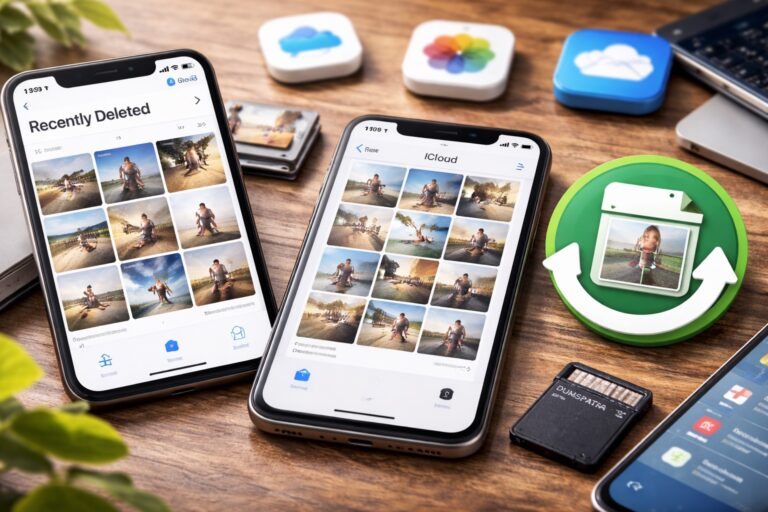
Si usa un iPhone, puede recuperar conversaciones eliminadas desde la copia de seguridad de iCloud si habilitó esa opción antes de eliminar el mensaje.
Pasos para restaurar mensajes en iPhone:
- Comprueba si tienes una copia de seguridad disponible yendo a WhatsApp > Configuración > Chats > Copia de seguridad de chat.
- Si la copia de seguridad está habilitada, desinstale WhatsApp y vuelva a instalarlo.
- Inicie sesión con el mismo número de teléfono.
- WhatsApp te preguntará si deseas restaurar desde la copia de seguridad de iCloud.
- Pulsa Restaurar y espera a que se recuperen tus mensajes.
Consejos útiles:
- Se debe habilitar la copia de seguridad antes de eliminar el mensaje.
- Al igual que en Android, este proceso reemplaza los mensajes actuales con los de la copia de seguridad restaurada.
Eliminar un mensaje importante puede ser una verdadera molestia, pero afortunadamente hay varias formas de recuperarlo. Si tienes una copia de seguridad en Google Drive (Android) o iCloud (iOS), puedes restaurarla fácilmente.
Si no hay una copia de seguridad disponible, aplicaciones como Dr. Fone, WhatsDelete, WhatsApp Message Recovery, UltData y WAMR pueden ayudar.
Algunas de estas herramientas analizan las notificaciones de tu teléfono, mientras que otras escanean tu almacenamiento interno para intentar recuperar mensajes eliminados.
Por eso, para evitar futuras pérdidas, activa la copia de seguridad automática de WhatsApp y, si es posible, ¡utiliza una de estas aplicaciones para garantizar que tus mensajes estén siempre protegidos!